WordPressの基本操作
WordPressをインストールしたら、はじめに操作方法を確認しましょう。URL設定などいくつかの重要な項目はインストール後すぐに設定しておかなければいけません。
「ログイン画面」はお気に入りに登録しておく
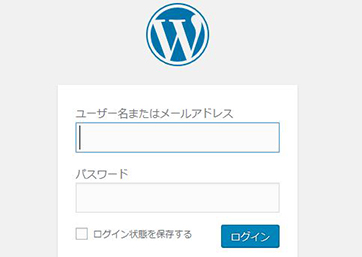
WordPressインストール直後にアクセスした「ログイン画面」は、Webブラウザの「お気に入り」に登録しておきましょう。一度閉じてしまいログイン画面のURLがわからなくなった場合は、WordPressのトップページのURLの末尾に「wp-login.php」をつけると、ログイン画面にアクセスできます。
http://example.wp.xdomain.jp/wp-login.php
※ example.wp.xdomain.jp の箇所は実際のWordPressのURLに変えてください。
ダッシュボードを確認する
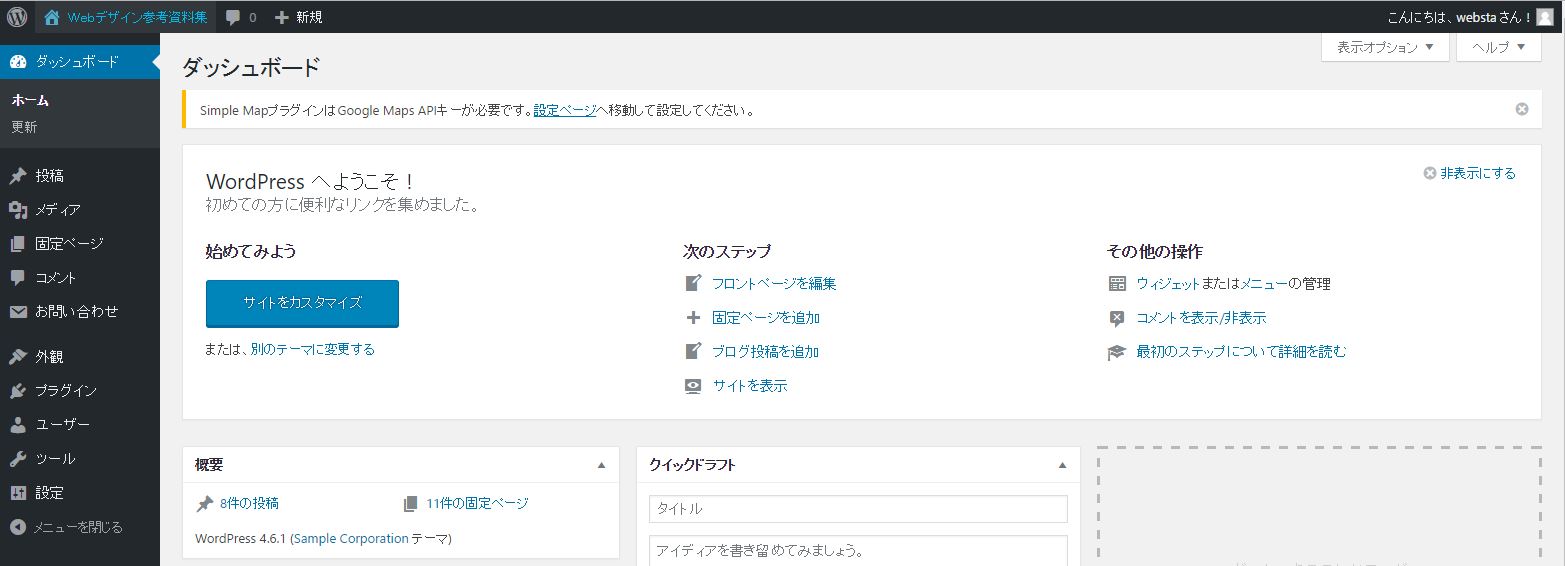
WordPressの管理画面にログインすると、ダッシュボードが表示されます。ダッシュボードではサイトの状態や新しい情報を確認できます。
ツールバーの機能
ログインしたら、画面上部のツールバーの機能を確認しましょう。

各ボタンにマウスカーソルを合わせるとメニューが展開します。

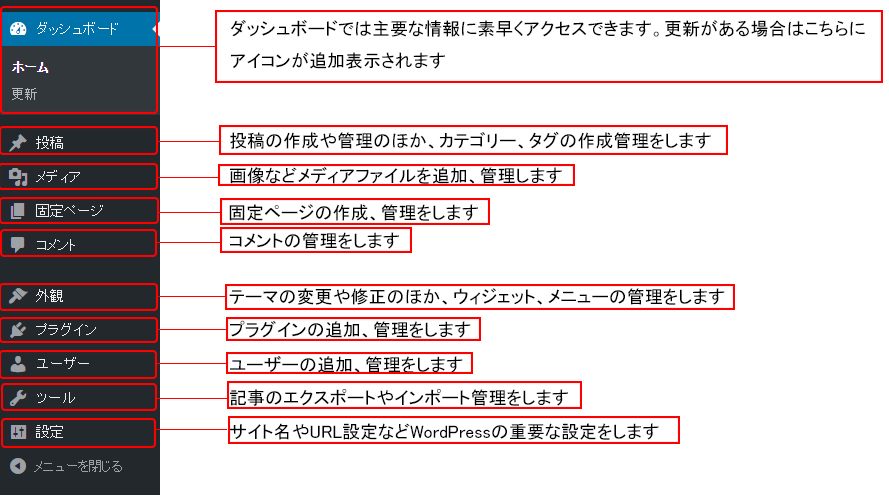
サイドメニューの機能
WordPressの全ての機能はサイドメニューからアクセスできます。ツールバーと同様にマウスカーソルを合わせるとサブメニューが展開し、また現在表示中の項目は常に展開された状態で表示されます。
この例ではダッシュボードを表示中のため、ダッシュボードの項目が展開されています。
インストール直後にやっておくべき設定
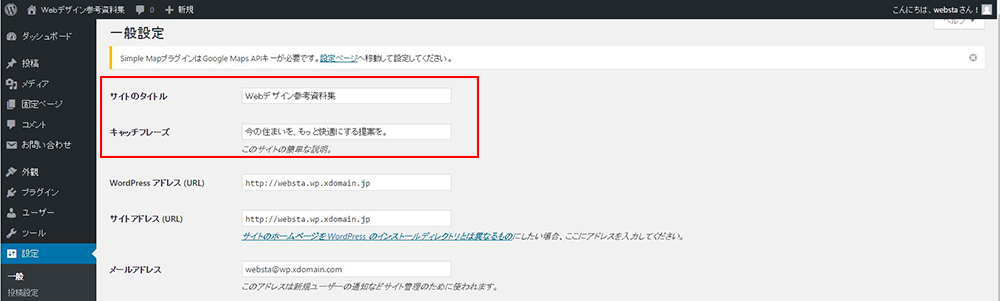
サイト名や各ページURLなど、いくつかの項目はサイト公開直後に変更することがないように、インストール直後に設定をしておきます。
サイドメニューの「設定」を押して「一般設定」に進みます。
- サイトのタイトルは各ページのページ名で使用され、検索結果ページでの露出がとても多い箇所です
- キャッチフレーズはテーマによってはヘッダーなどで表示されますが、オリジナルテーマを作る際はサイト上の見える場所で使われることは少ないようです。サイト上に表示されなくても検索結果ページ(mata description)に表示される可能性もありますので、利用中のテーマを確認しましょう
次に「設定」の「パーマリンク設定」に進みます。パーマリンク設定ではトップページ以外の各ページのURLを設定します。ページ公開後にURL変更をしてはいけませんので、パーマリンク設定は必ず公開前に行うようにしてください。
デフォルトのURLは、意味を持たない数字の羅列ですので好ましくありません。投稿名をURLに含めることでURLから内容が推測できるようになり利便性が向上しSEOにも効果があります。
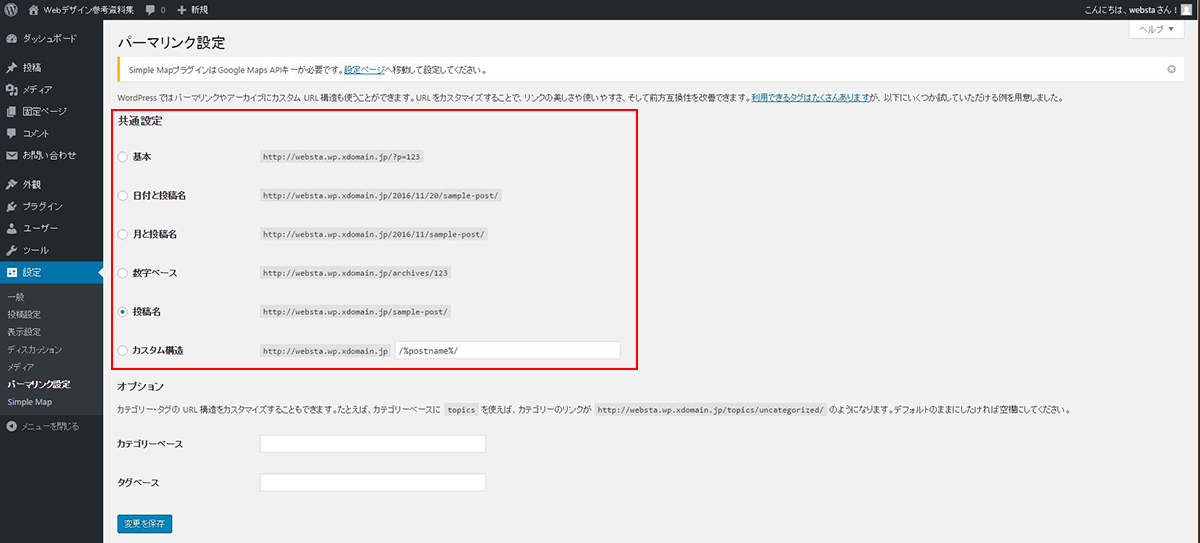
ここでは最も重要なふたつの設定について解説しましたが、他にも設定を変更する項目がある場合は、可能な限りサイト公開前に行うようにしましょう。
公式テーマとオリジナルテーマ
サイドメニューの「外観」では、使用するテーマを切り替えたり、公式テーマの中から好きなテーマをインストールしたりできます。デザインやレイアウトに関わる機能の多くは、テーマによって利用できるものが決まっているため、「外観」の中にある項目はテーマによって大きく異なります。
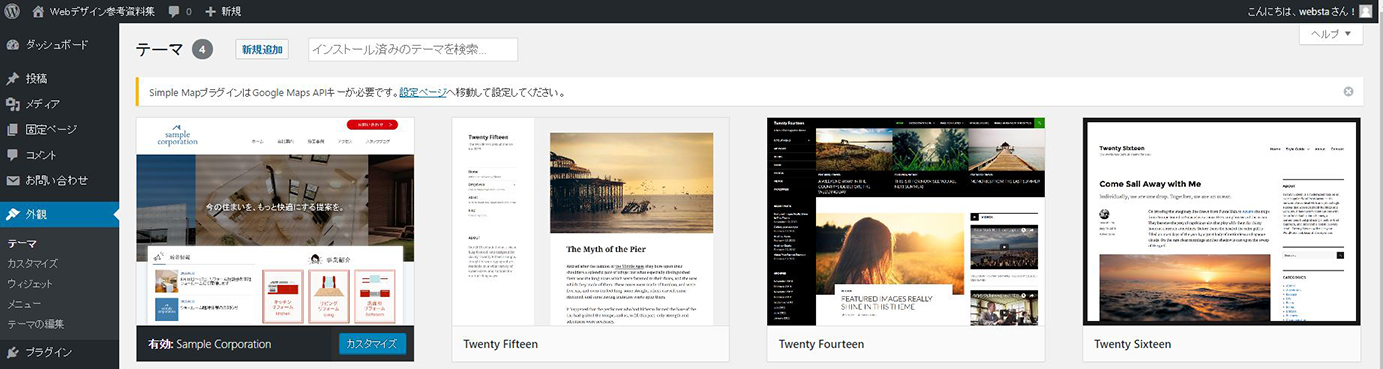
WordPressを利用すれば、数えきれないほどの公式テーマから自由に利用するテーマを選べ、管理画面から簡単に「ヘッダー画像を愛犬の写真に変更する」、「ブログのサイドバーに表示する項目を自由に並べ替える」、」などといったことができます。
しかし、企業サイトでは気分に応じて利用テーマを切り替えたり、ヘッダーに愛犬の画像をアップロードしたりはしないでしょう。テーマは公式テーマではなくオリジナル制作したものを使い、ヘッダーは吟味を重ねた構成のナビゲーションを備え、一度公開したら頻繁にデザインやレイアウトを変更することは少なく、公開時のデザインを長く使うことが前提で制作されます。
