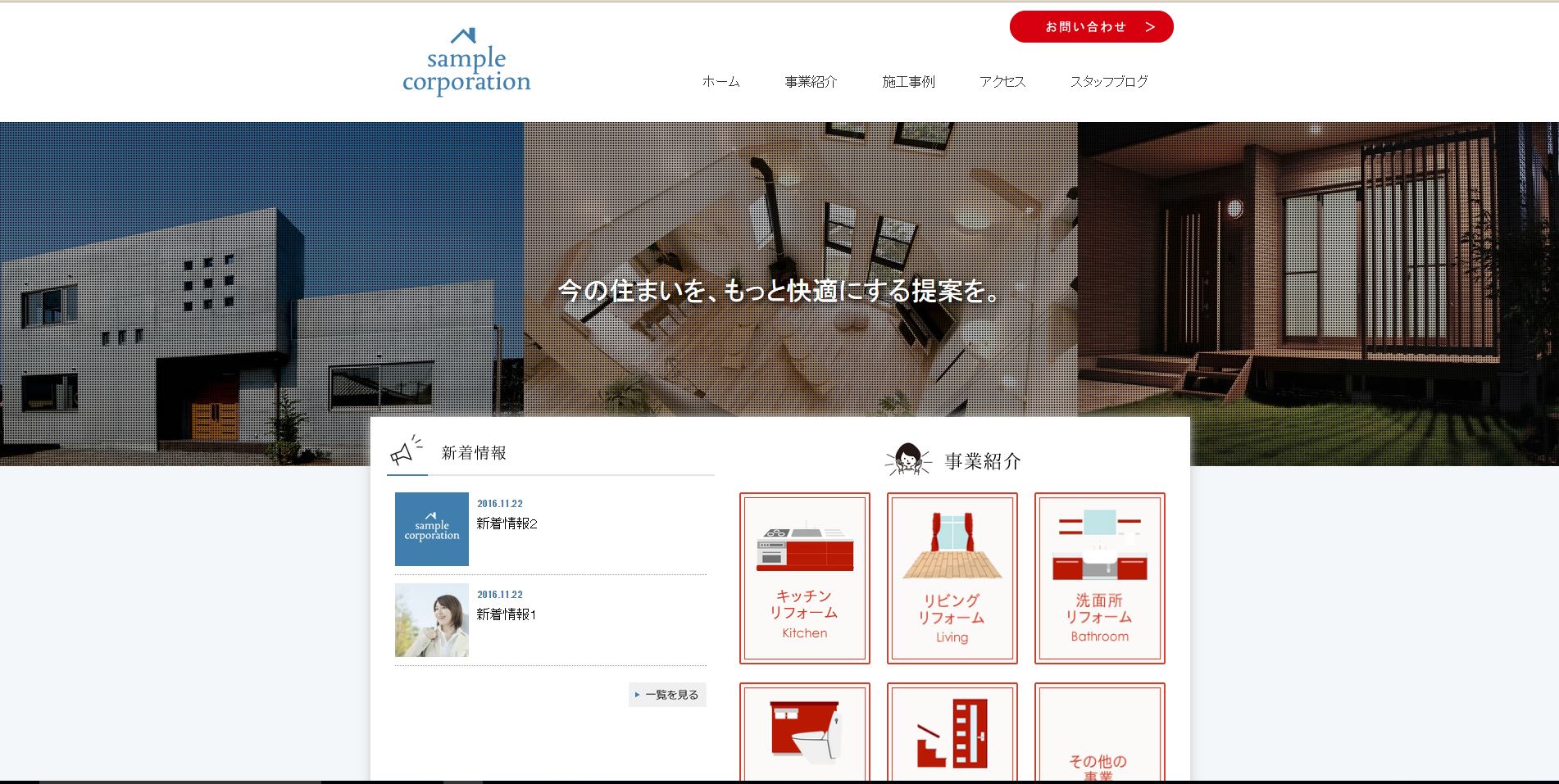
WordPressサイトを構築
ここでは、架空の企業「サンプルコーポレーション」のオリジナルテーマ「Sample Corporation」を使ってWordPressサイトを構築して行きます。
オリジナルテーマをインストールする
最初に、サンプルデータをダウンロードしてください。ダウンロードしたファイル「sample.zip」を解凍すると下記のようなフォルダ構成になっています。
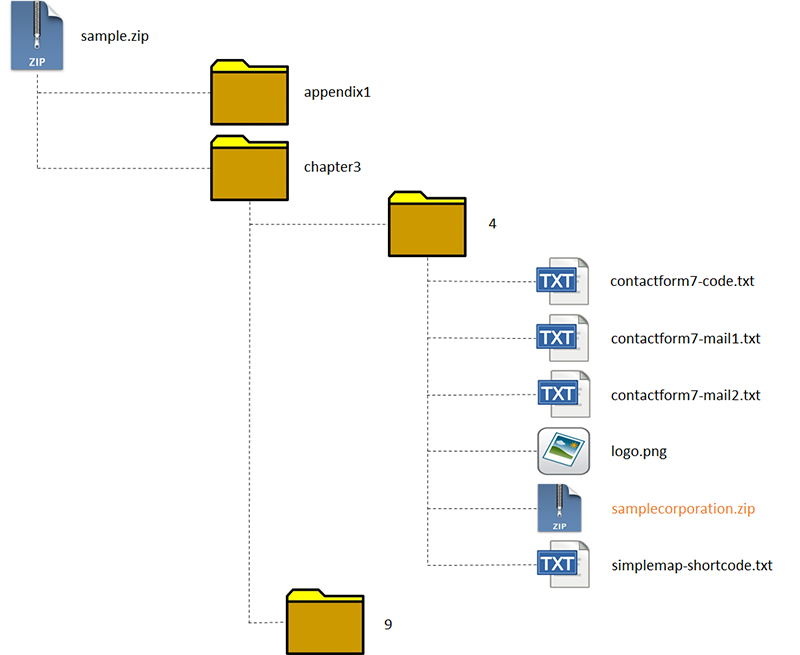
「chapter3→4」フォルダ内に保存されている「samplecorporation.zip」というzip形式のファイルがテーマファイルです。zip形式のテーマファイルは解凍せずに、zip形式のままWordPressにインストールします。
サンプルデータの準備ができたら、WordPressの管理画面にログインし、サイドメニューの「外観」の「テーマ」に進んでください。
固定ページを作成する
サンプルコーポレーションのサイトマップを確認します。
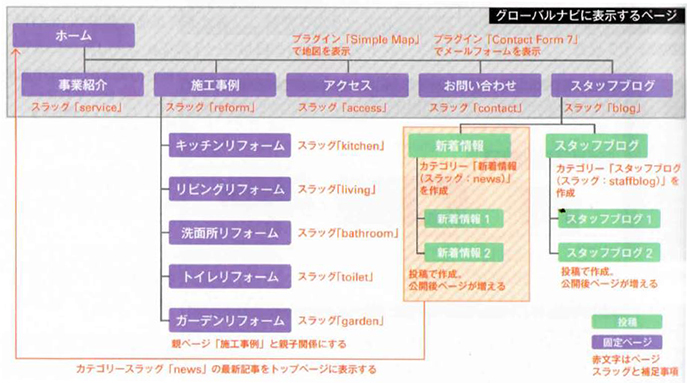
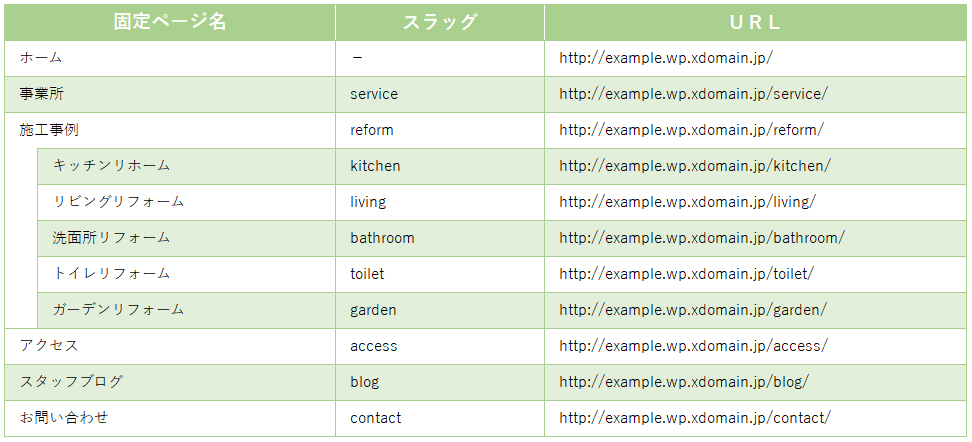
固定ページの作成において、3点ほど注意が必要なポイントがあります。
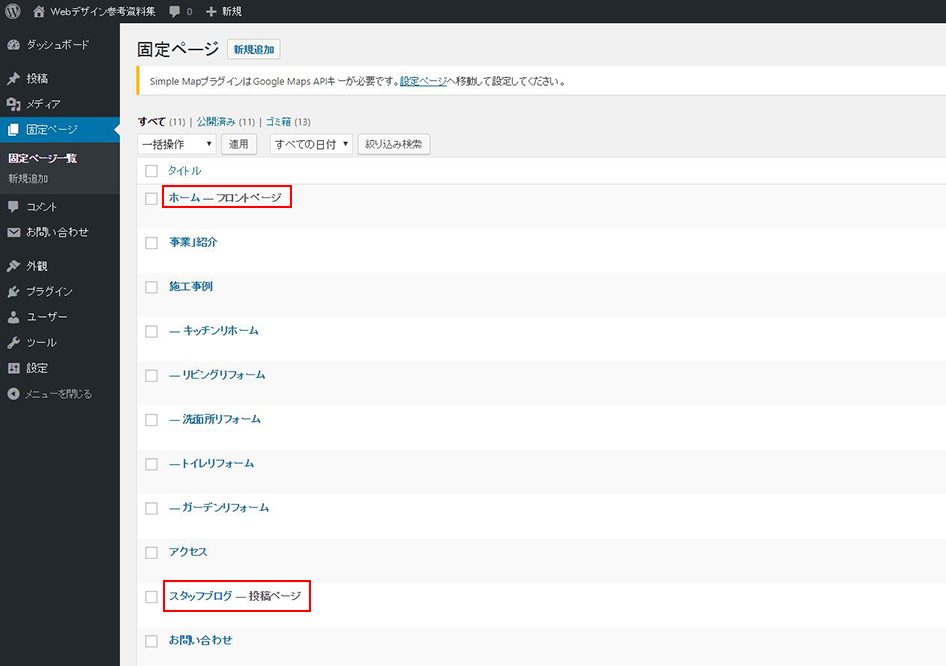
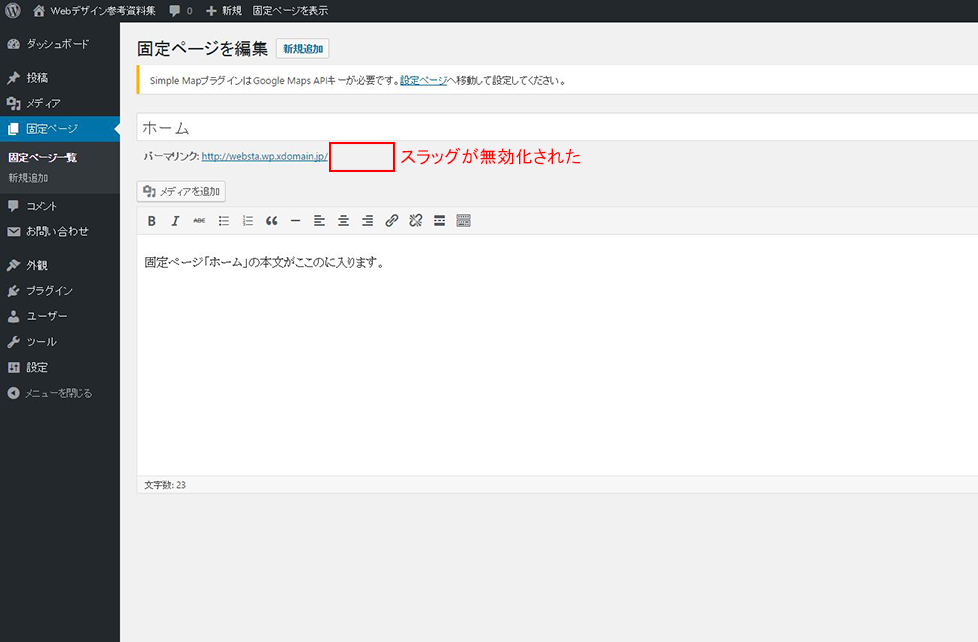
1つ目は、サイトのトップページにはスラッグが存在しないということです。そのため、固定ページ「ホーム」を作成するときには仮のスラッグで作成しておき、後に「ホーム」をサイトトップページに設定したときにスラッグが無効化されるようにします。
2つ目は、施工事例とその関連ページの関連性です。施工事例ページと、その下層ページとなる5つのページは、親子関係になります。親ページの指定は固定ページ編集画面から行います。これにより、子ページのURLには親ページのスラッグが含まれ、検索エンジンにページの関連性と優先順位を正しく伝えることができます。また、内部的にページ間の関係性が明確になり、パンくずナビの表示などプラグインによる拡張性が確保されるため、後々ナビゲーションやSEO対策を行いやすいというメリットもあります。検索エンジン経由で来訪したユーザーが、運営者の意図しない下層ページから閲覧開始しないようにするためにも、関連性のある固定ページに階層を作ることは大切です。
3つ目は、投稿のメインページ「スタッフブログ」も固定ページとして作成することです。初期状態ではサイトトップページが投稿メインページになりますが、今回は固定ページ「ホーム」をサイトトップページにするため、投稿メインページがなくなってしまいます。その受け皿として、投稿メインページ用の固定ページ「スタッフブログ」を作成します。投稿メインページとして設定された固定ページは記事本文が無効化され、自動的に投稿の一覧が表示されます。
では、これから固定ページを作成していきましょう。
フロントページと投稿ページの設定
固定ページを作成したら、続いてフロントページ(サイトトップページ)と投稿ページ(投稿メインページ)を設定します。
先ほど作成した固定ページ「ホーム」が、サイトトップページとして表示されるようになりました。サイトのトップページに設定された固定ページは、スラッグが無視化されます。投稿メインページに設定されたスタッフブログは、本文が無効化され自動的に投稿一覧ページとなります。
投稿カテゴリーを作成する
このサイトでは、2つの投稿カテゴリーを作成します。1つは「スタッフブログ」で、カテゴリースラッグが「staffblog」。もうひとつは「新着情報」で、カテゴリースラッグが「news」となります。

テーマの表示を確認する
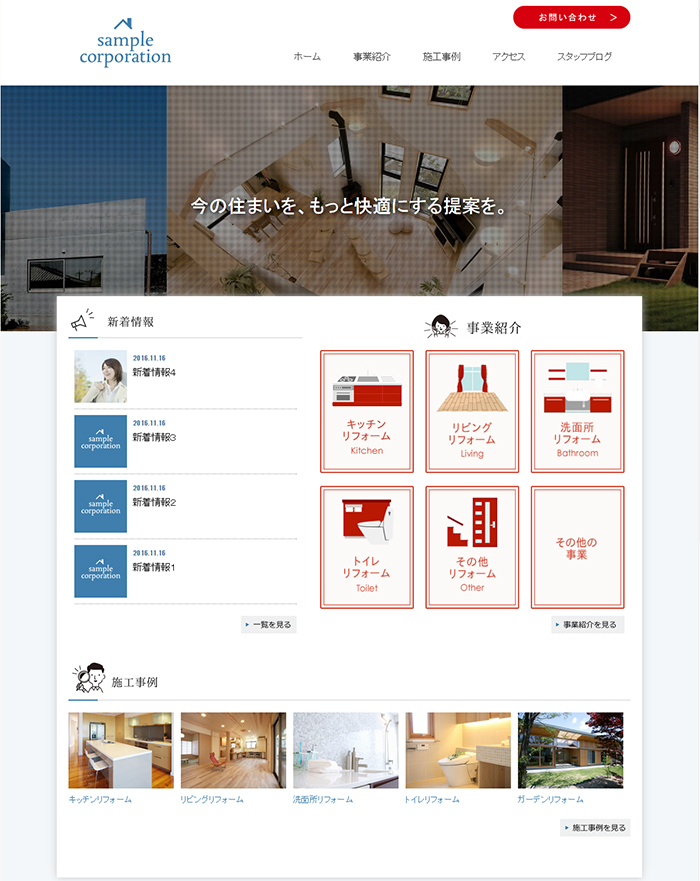
固定ページと投稿を作成したことで、Webサイトの骨組みが完成しました。この段階で一度、Webサイトの表示を確認しておきましょう。
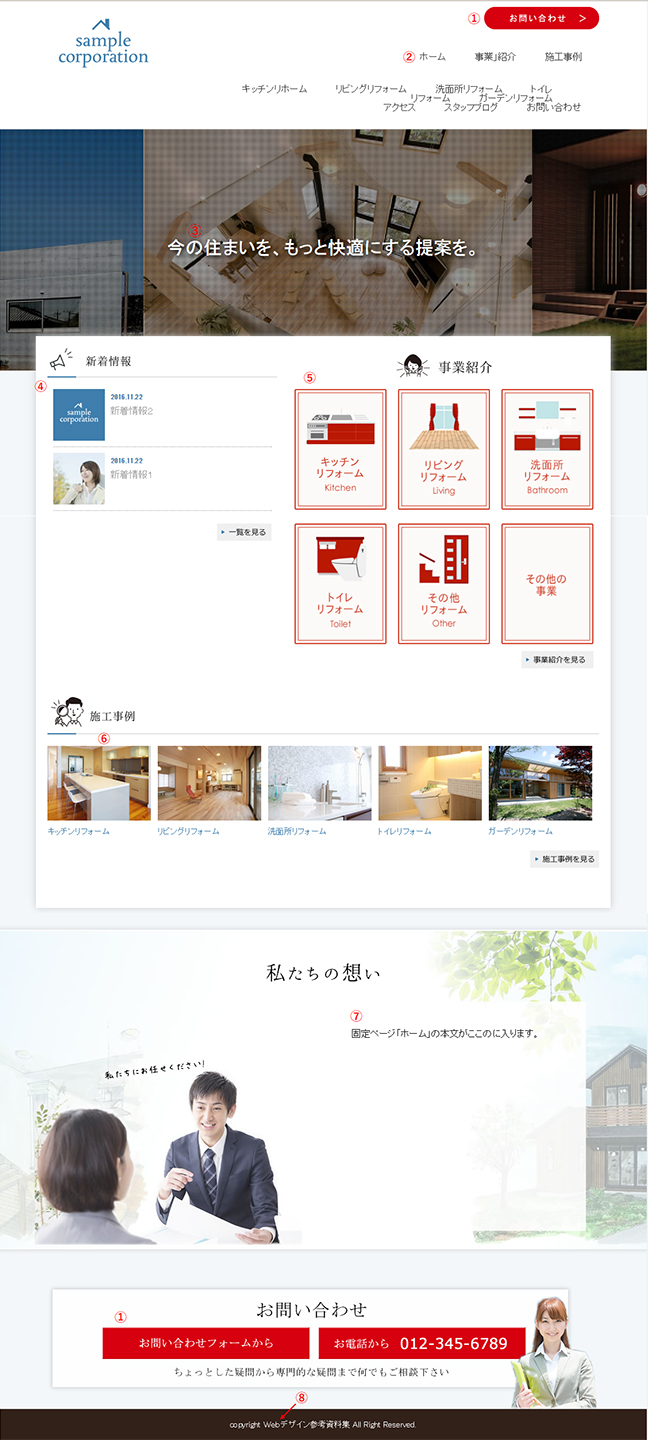
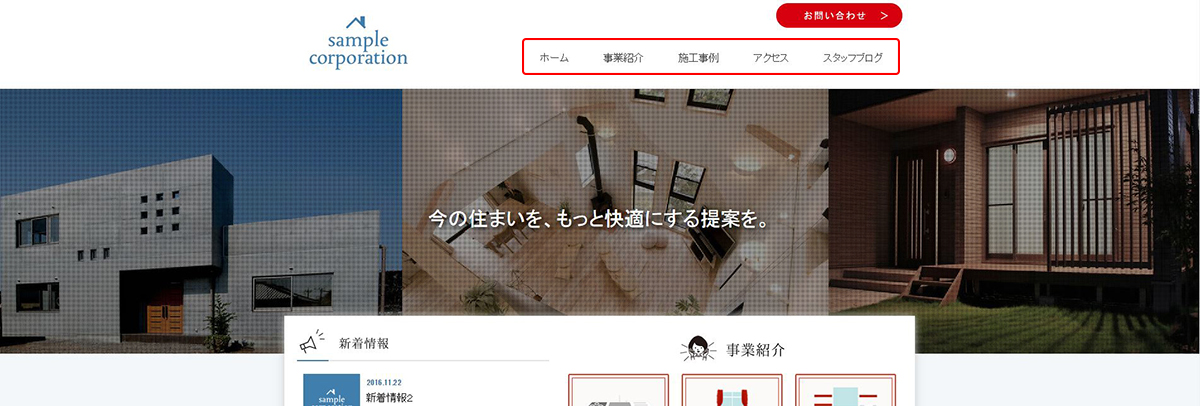
① 固定ページスラッグ「contact」へリンクしています
② グローバルメニューには、作成済みの固定ページが全て表示されています。サンプルコーポレーションのグローバルメニューは、管理画面「外観→メニュー」から編集できます
③ 「一般設定」で設定した「キャッチフレーズ」がここに表示されます。文字数が多すぎるとレイアウトが崩れるため、最適になるよう文章を決めます
④ カテゴリースラッグ「news」の最新記事がここに表示されます。設定したアイキャッチ画像がここに表示されます
⑤ 固定ページスラッグ「service」へリンクしています
⑥ 固定ページスラッグ「reform」と、5つの子ページへリンクしています
⑦ ページ本文がここに表示されます
⑧ 「一般設定」で設定した「サイト名」がここに表示されます
カスタムメニューを設定する
次に、グローバルメニューを作ります。サンプルコーポレーションのテーマは、公式テーマのように管理画面からグローバルメニューを編集できます。
アクセスマップを作成する
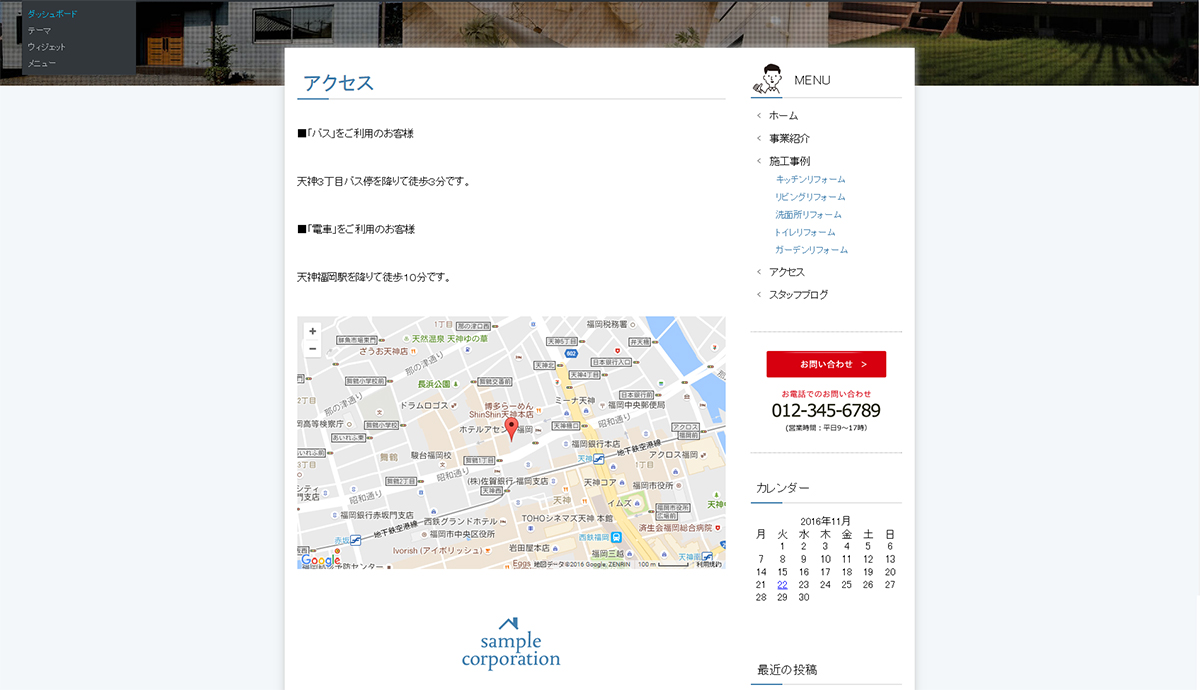
アクセスページには、プラグイン「Simple Map」を使用してGoogleマップを表示します。
では、これからアクセスページを作成していきましょう。
お問い合わせフォームを作成する
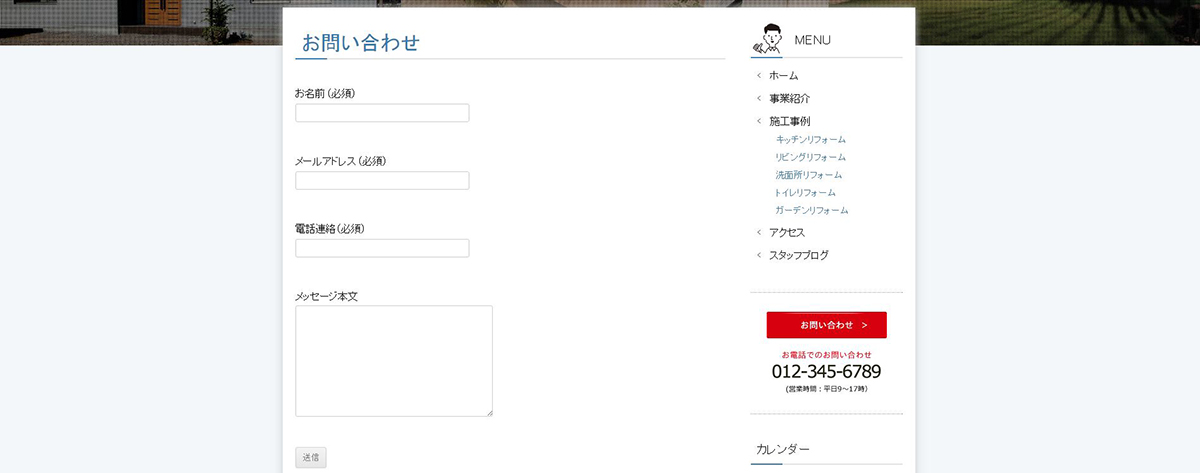
お問い合わせページには、プラグイン「Contact Form 7」を使用してメールフォームを設置します。アクセスページの作成と同様に、プラグイン「Contact Form 7」をインストールして有効化しておきます。
では、お問い合わせページを作成していきましょう。
サイドバーを設定する
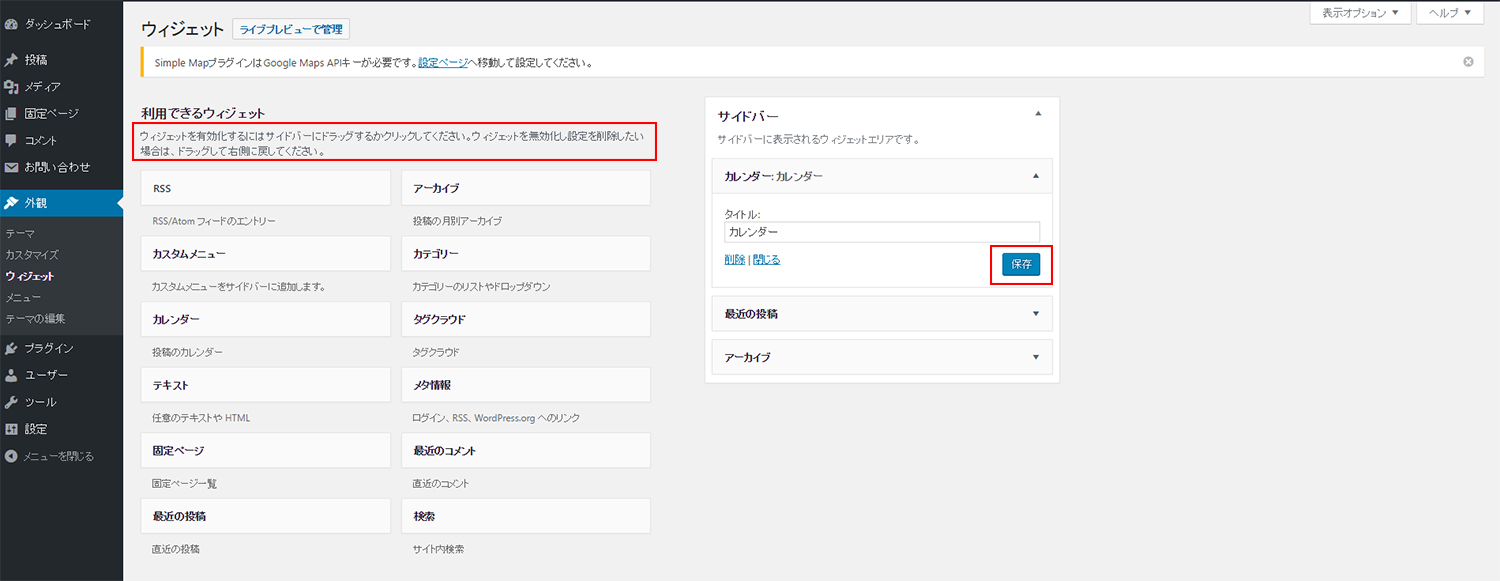
サンプルコーポレーションでは、トップページ以外のページでサイドバーが表示されます。サイドバーは「外観」の「ウィジェット」から変更できます。
以上で、サンプルコーポレーションのサイトが完成です。